


























使用WinMTR軟件簡單分析跟蹤檢測網絡路由情況軟件下載地址:http://downinfo.myhostadmin.net/vps/WinMTR.rar 解壓以后運行。 輸入域名或者IP,點擊start按鈕開始執行
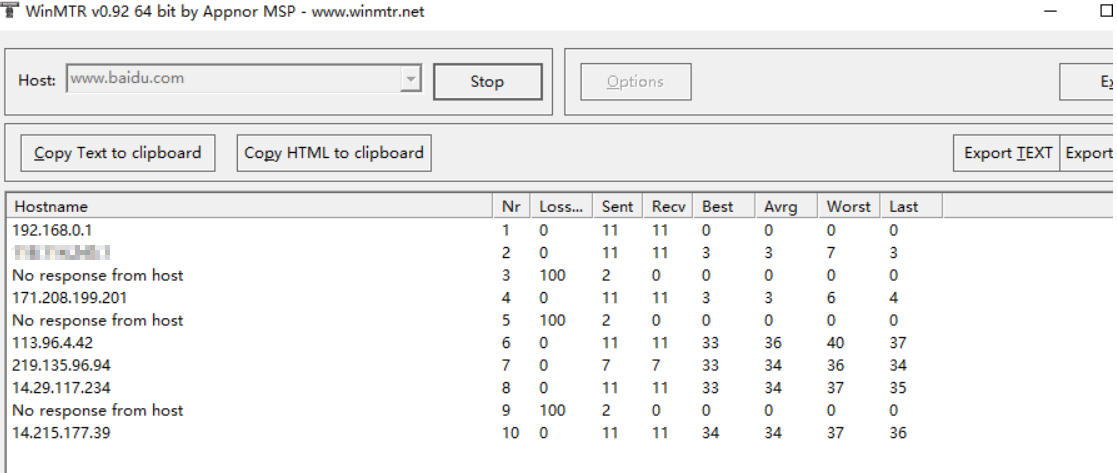
參數解釋: Loss:丟失率 Sent:發包數 Recv:接收數 Best:最快響應時間 Avrg:平均響應時間 Worst:最差響應時間 Last:最后響應時間 主要看Loss、Best、Avrg、Worst 這幾個參數。比如上圖以百度為例,Loss為100的基本可以忽略,這是獲取不到路由數據,所以是100%,主要看其他路由Best、Avrg數據,基本上一百以內是正常的,另外看最后一條路由ip是不是域名指向的ip,如果不是則說明有問題。 示例二:
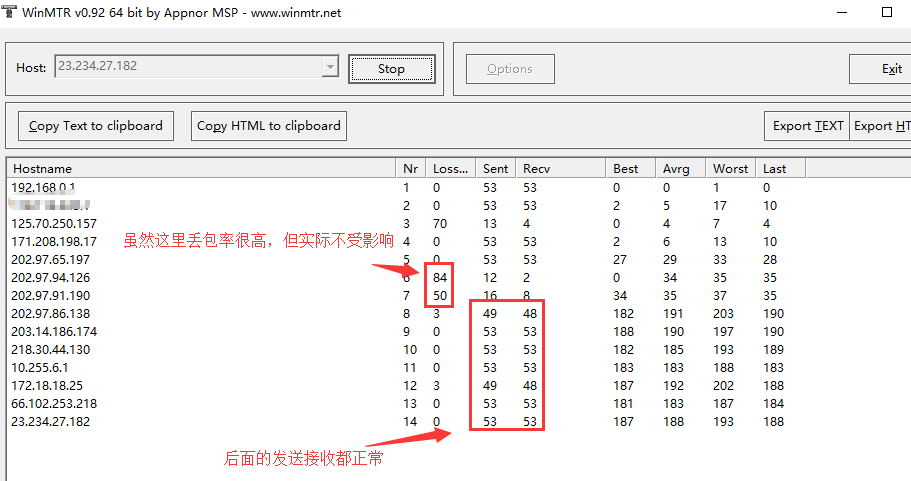
如上圖所示,雖然看上去丟包率很高,但看后面的路由發送的數據包都接收到了,說明鏈路正常,有些路由有imcp包保護,所以出現丟包率高,實際正常,一百多的響應值是因為這個ip是美國的,物理位置的原因所以響應時間一般在200毫秒左右。 總結:一般只看Sent、Recv數值,發送和接收數據基本相等,說明路由數據包傳輸正常,其次看Best、Avrg、Worst數據,一般響應時間在100以內是正常的。如果丟包率很高,響應時間很大,可以看看前后是那個路由ip,在網上可以 查詢此IP的歸屬地,基本可以判斷出是那個地方網絡存在延遲。
|
|||||
| >> 相關文章 | |||||
|
|
|||||


 關注我們
關注我們



 咨詢
咨詢
 售后
售后
 電話
電話
 工單
工單